1.拣货
输入/扫描:
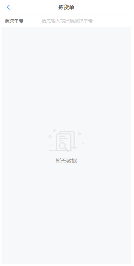
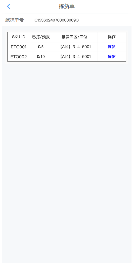
1、拣货单「Packing List」
- 波次号,扫描框提示文本:请输入或扫描「Please enter or scan」
- 进入拣货单页面,光标默认在出库单号扫描框且键盘弹起,此时可手动输入波次号,也可直接使用PDA的扫描键进行扫描
- 扫描后将正确的单号回显到单号框
2、字段说明
SKU ID
已拣/预报(英:Picked/Forecasted):当前SKU已经拣货的商品数量/当前SKU订单预报总数量
推荐库区/库位
操作:拣货(英:Pick)显示条件:当前SKU已拣数量小于预报数量。如相等则不需要展示此按钮。
操作:
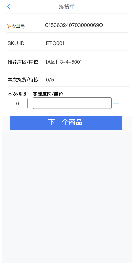
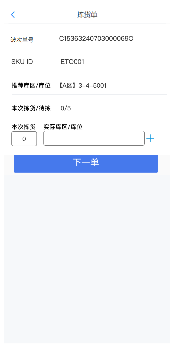
- 点击“拣货”,进入“拣货商品”(英:Picking SKU)页面:
波次单号:带出当前波次单号
SKU ID:带出当前SKU
推荐库区/库位:计算当前最优库区库位
本次拣货/待拣(英:Current Pick/To Be Picked):本次拣货:根据扫描/输入结果实时计算;待拣:当前订单当前SKU未拣数量。
- PDA扫描:本次拣货:0、正整数,默认为0或者空。每扫描一次当前商品条码,数量+1。
实际库区/库位(英:Actual Zone/Location):默认为空,扫描/输入指定库区/库位。商品数量需从实际库位扣除对应数量。
- 下一个商品(英:Next SKU):跳转至下一个商品操作页面
点击“下一个商品”进入同订单下新的拣货商品页,则随机进入一种SKU。重复第一个SKU的拣货操作
如当前SKU是此订单唯一一个没有拣完的SKU,则底部按钮展示“下一单(英文:Next Order)”
功能影响:
- 拣货完成:对应订单的拣货状态调整为“拣货完成”
2.打包

输入/扫描:
1、打包
- 出库订单号号,扫描框提示文本:请输入或扫描「Please enter or scan」
- 进入拣货单页面,光标默认在出库单号扫描框且键盘弹起,此时可手动输入波次号,也可直接使用PDA的扫描键进行扫描
- 扫描后将正确的单号回显到单号框
2、字段说明
出库重量(KG)【英:Weight(KG)】:手动填写
长度(CM)【英:Length(CM)】:手动填写
宽度(CM)【英:Width(CM)】:手动填写
高度(CM)【英:Height(CM)】:手动填写
包材*数量【英:Packaging Material*Quantity】:手动填写
包材:数据来源:数量:输入大于0的正整数(选择的数据需支持当前仓库、且可用数量大于订单所需数量);包材可重复选择,相同包材数量累加校验。
跟踪号【英:Tracking No.】:当前出库单的跟踪号,如有则展示;如没有则不展示。
打印标签【英:Print Label】:如有跟踪号则展示,如无则不展示
操作:
添加:添加一条包材数据
删除:删除当前的包材数据
打包完成,下一单:当前页面清空,重新扫描/手输入数据
功能影响:
- 打包完成:打包状态状态自动调整为“打包完成”
3.出库
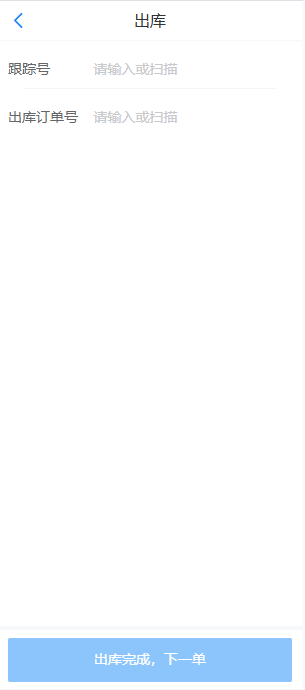
填写内容:
1、出库单号「Outbound Order No.」PDA端英文简写为OBO
- 扫描框提示文本:请输入或扫描「Please enter or scan」
- 进入出库页面,光标默认在出库单号扫描框且键盘弹起,此时可手动输入出库单号,也可直接使用PDA的扫描键进行扫描
- 扫描后将正确的出库单号回显到出库单号框
操作:
2、出库完成,下一单「Picking completed, next order」
- 入库单号框中没有填写入库单号直接点击标记到仓,提示:请先输入或扫描入库单号「Please enter or scan the Inbound Order Number」
- 点击【出库完成,下一单】,订单不符合出库条件:订单不符合出库条件「The order does not meet the outbound conditions.」
- 点击【出库完成,下一单】,系统中不存在的出库单号提示:不存在此出库单号「This Outbound Order Number does not exist」
- 点击【出库完成,下一单】,出库单成功出库,提示“出库成功”「Outbound Successfully」
功能影响:
- 出库完成:出库单状态由“出库单创建”自动调整为“出库单完成”