1.登录
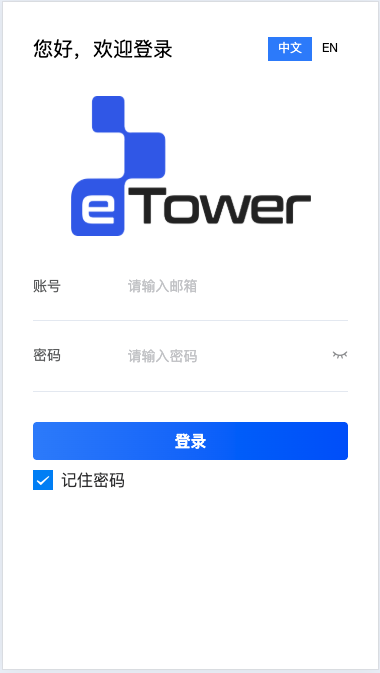
填写内容:
邮箱「Account」
输入联想,记住客户曾经登录过的邮箱账号,下拉选择。没有登录过的邮箱直接输入
密码「Password」
- 账号密码校验与PC端一致,输入密码时默认隐藏密码(用·····表示),此时为闭眼icon。点击icon变为睁眼icon,展示真实密码
- 记住密码「Remember Password」:勾选记住密码之后,客户下次选择此邮箱时,自动匹配之前记住的密码
登录「Login」
点击登录跳转首页
2.到仓
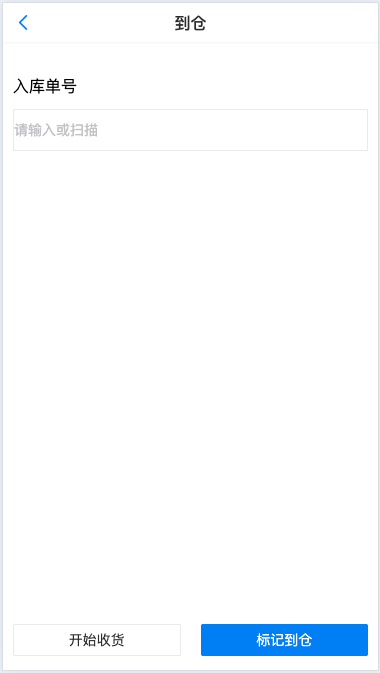
填写内容:
1、入库单号「Inbound Order No.」PDA端英文简写为IBO
- 扫描框提示文本:请输入或扫描「Please enter or scan」
- 进入到仓页面,光标默认在入库单号扫描框且键盘弹起,此时可手动输入入库单号,也可直接使用PDA的扫描键进行扫描
- 扫描后将正确的入库单号回显到入库单号框
操作:
2、标记到仓「Mark Arrival」
- 入库单号框中没有填写入库单号直接点击标记到仓,提示:请先输入或扫描入库单号「Please enter or scan the Inbound Order Number」
- 点击标记到仓,已经到仓的入库单号提示:此入库单已到仓「This Inbound Order has been arrived at the warehouse」
- 点击标记到仓,系统中不存在的入库单号提示:不存在此入库单号「This Inbound Order Number does not exist」
- 点击标记到仓,入库单到仓成功后,提示“到仓成功”「Arrived Successfully」
3、开始收货「Start Receiving」
- 点击“开始收货”跳转收货页面
功能影响:
4、到仓逻辑
- 入库单到仓前为“在途“状态
- 入库单到仓成功后为“收货中”状态
3.收货
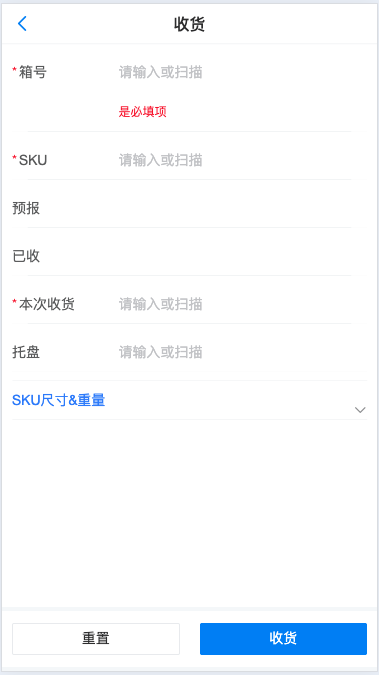

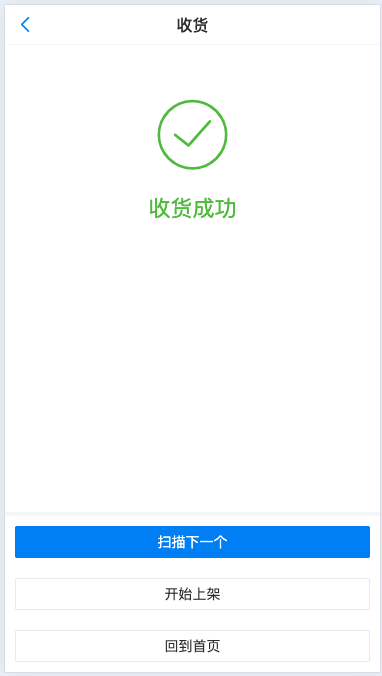
输入/扫描
- 箱号,SKU,本次收货数量全部扫描/填写正确才能展示出其他信息
- 必须先扫描/填写箱号才能扫描/填写SKU,否则提示:请先输入或扫描箱号「Please enter or scan the Box Number first」
- 系统中没有此箱号时,箱号扫描提示:不存在此箱号「This Box Number does not exist」;
- 本箱收货:已收=预报时。提示:此箱已收货 「This Box has been received at the warehouse」;
- 本箱收货:已收<预报时,还能继续收货
扫描结果
- 带出此入库单此箱中此SKU的“已收/预报”「Received/Forecasted」数量
- 本次收货「Receiving」,默认为0,只允许填写最多8位的正整数,否则提示:请输入正整数「Please enter a positive integer」
- 本次收货数不能为0,否则点击收货时提示:本次收货数量不能为0「The quantity of goods received cannot be zero」
- 托盘「Pallet」,非必填,请输入或扫描「Not mandatory, please enter or scan」,最多50字符
- SKU尺寸&重量「SKU Dimensions & Weight」,默认收起。当此SKU为首次到货时,默认赋值为海外仓商品库此SKU的预估商品尺寸和重量。当此SKU不是首次到货时,默认为最近一次的实际商品尺寸和数量。
- SKU尺寸&重量,支持修改,修改后将此实际商品尺寸和数量存入海外仓商品库此sku的实际商品尺寸&数量中。尺寸默认单位CM,重量默认单位KG
点击收货后
- 本次收货数不能为0,否则点击收货时提示:收货数量不能为0「The quantity of goods received cannot be zero」
- 点击收货,本箱已收+本次收货数>预报数量时,提示:收货数量不能超过预报数量「The quantity of goods received must not exceed the quantity forecasted」
功能影响
- 本入库单收货:已收箱数=预报箱数时,入库单自动收货完成,为“已收货”状态
- 本入库单收货:已收箱数<预报箱数时,本入库单为“收货中”状态
4.上架
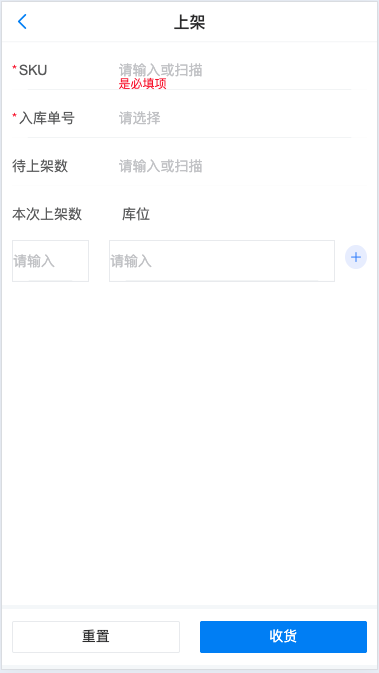
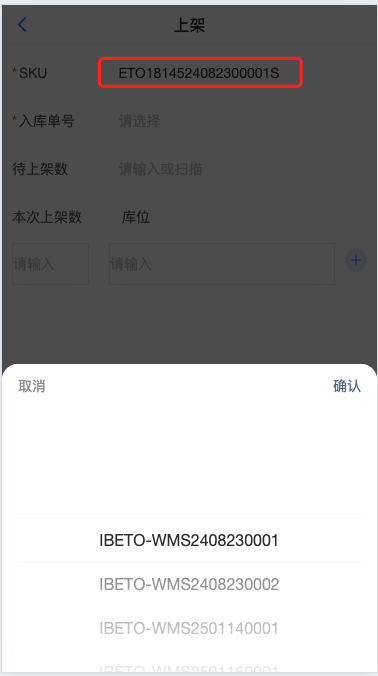
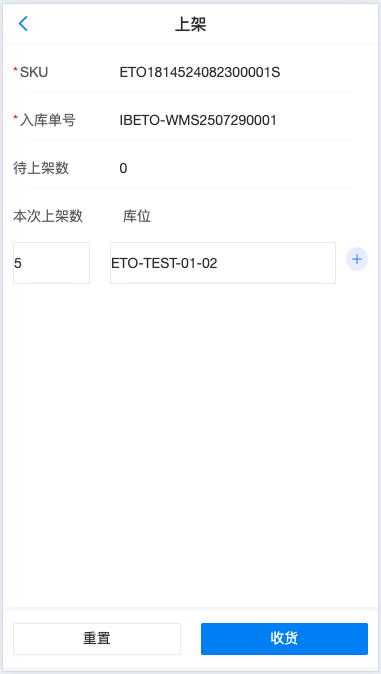
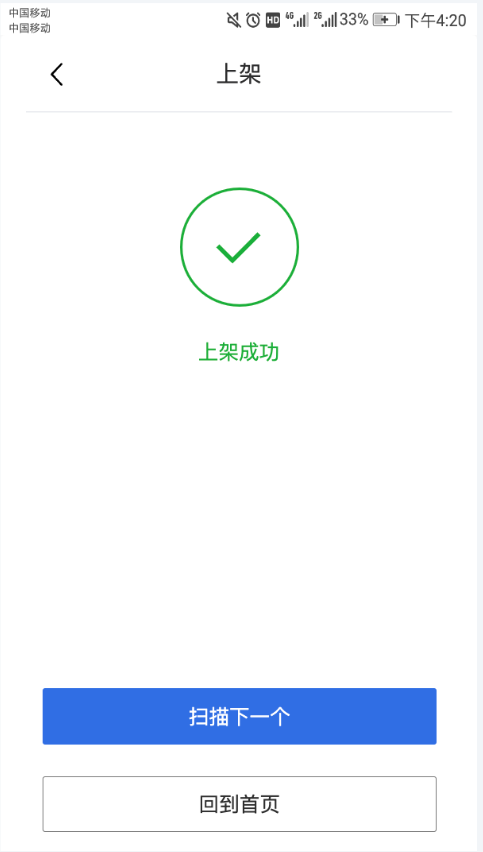
输入/扫描
- SKU和入库单号全部扫描/填写正确才能展示出其他信息
- 扫描SKU后可选择含有sku的入库单号
- SKU扫描/填写后,没有对应需要上架的商品,提示:此SKU不在上架单中「This SKU is not included in the shelving order」;
上架-扫描后
- 带出此入库单此SKU的“待上架数“「To Be Shelved」(待上架数=已接收数)
- 扫描SKU选择入库单号之后,带出待上架数,同时光标放在第一行本次上架数框里,且小键盘弹起,此时可以手动输入本次上架数,也可扫描点数
- 本次上架「Shelving」,输入/扫描「Enter/Scan」
- 库位「Warehouse location」
- 本次上架数和库位默认展示一行,后面有加号➕icon,表示,当一种SKU需要上架到不同库位时,可以手动添加一行
- 新增加的一行本次上架数和库位后面有减号➖icon,表示可以删掉此行
- 一行中本次上架数和库位都没填时,点击上架时直接跳过
- 如果本次上架数和库位只有一个填了信息就点击上架,提示:请完善信息「Please complete the information」
- 本次上架数、库位均可手动输入或扫描点数
上架-点击上架后
- 本次上架数量校验:本次上架数量相加不能大于待上架数量,否则提示:本次上架数不可大于待上架数「The current shelving quantity must not exceed the pending shelve count」
- 库位校验:需要校验库位是否存在,不存在时提示“不存在此库位”「This warehouse location does not exist」
- 扫描库位点击上架后,根据库位属性(良品/不良品)判断上架的是良品还是不良品
功能逻辑
- 入库单处于已收货状态且入库单中待上架数量=已上架数量时,入库单由“已收货”更改为“已上架”